Com o módulo Nota fiscal, a NFC-e sai direto do pedido, sem digitar nada em outro programa. O sistema fala direto com a SEFAZ do seu estado. Atende MEI e Simples Nacional.
Antes de começar
Você vai precisar de:
- Certificado digital A1 da empresa (arquivo
.pfxou.p12e a senha), comprado numa certificadora. - Inscrição estadual (o MEI de comércio também tem).
- CSC (código de segurança do contribuinte) e o número de identificação dele: você gera os dois no portal da SEFAZ do seu estado, na área da NFC-e.
- A tributação de cada produto (NCM, CFOP e CSOSN), que quem define é o seu contador.
1. Configurar a empresa
- Abra Notas fiscais → Configuração.
- Preencha CNPJ, razão social, inscrição estadual e o endereço. O CEP preenche a cidade e o código do município.
- Em NFC-e, informe o CSC e o identificador. Se você já emitia NFC-e em outro sistema, continue a numeração: preencha o próximo número.
- Em Certificado digital A1, envie o arquivo e a senha. O sistema confere se o certificado é do mesmo CNPJ e mostra até quando ele vale.
- Toque em Testar conexão com a SEFAZ.
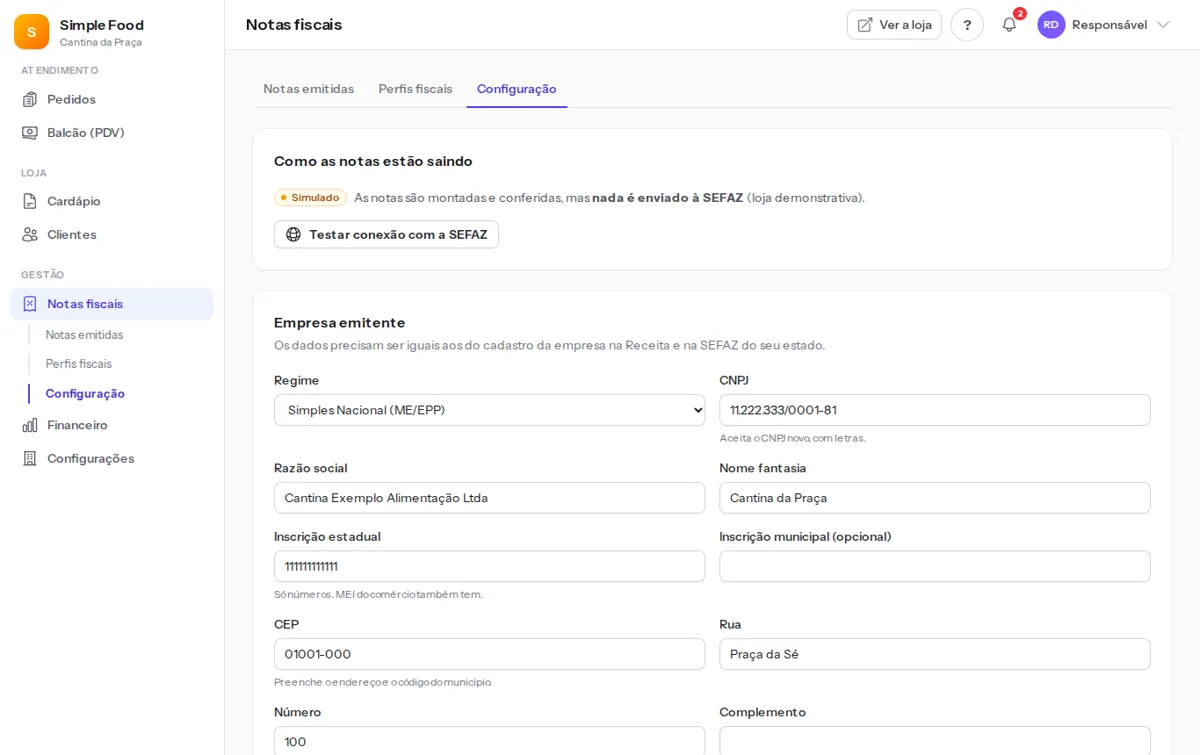
O certificado e o CSC ficam guardados criptografados e nunca aparecem de novo na tela. Uns 30 dias antes de o certificado vencer, aparece um aviso no painel.
2. Perfis fiscais
Um perfil fiscal junta NCM, CFOP e CSOSN. Em vez de preencher produto por produto:
- Em Notas fiscais → Perfis fiscais, toque em Adicionar as sugestões (lanches, pizzas, refrigerantes, cervejas…) e confira cada uma com o seu contador.
- Escolha o perfil padrão: ele vale para os itens sem perfil.
- No Cardápio, cada categoria tem o seletor Perfil fiscal. Ele vale para os itens da categoria e das subcategorias. Para um item diferente, escolha o perfil na tela do item. Bebidas com código de barras podem ter o GTIN.
3. Emitir
- Abra o pedido. No cartão Nota fiscal, toque em Emitir NFC-e. Se o cliente pedir CPF na nota, digite antes. Depois toque em Imprimir para tirar o cupom.
- Para emitir sozinho, ligue em Configuração → Emitir a NFC-e sozinha quando o pedido for concluído.
- A taxa de entrega entra na nota. O troco do dinheiro também, quando o cliente informou "troco para".
- Mesa: a nota sai por pessoa, na conta da mesa. Depois de marcar que a pessoa pagou, toque em Emitir NFC-e na linha dela (CPF opcional). Vão só os itens dela; a taxa de serviço fica fora da nota (é da equipe). Na mesa a nota é sempre pelo botão: quem não quiser emitir, só não toca.
Cancelar, refazer e mandar para o contador
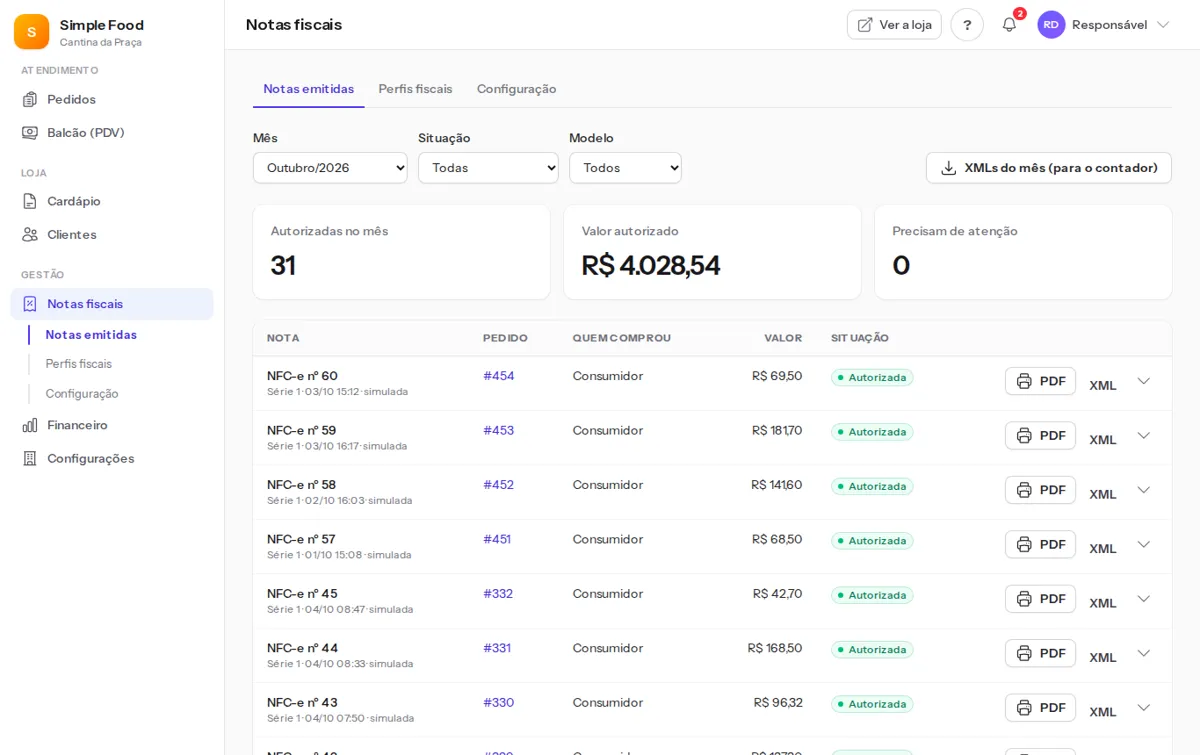
- Cancelar: em Notas emitidas, abra o menu da nota → Cancelar nota e escreva o motivo (15 caracteres ou mais). A SEFAZ costuma aceitar o cancelamento só até 30 minutos depois da emissão (varia por estado). Cancelar o pedido dentro desse prazo também cancela a nota.
- Recusada: a mensagem diz o que corrigir (por exemplo, o NCM de um item). Corrija e toque em Tentar de novo: a nota sai com o mesmo número. Se não for refazer, use Inutilizar o número.
- Sem internet ou SEFAZ fora do ar: a NFC-e sai em contingência, vale normalmente e é enviada sozinha quando a SEFAZ voltar.
- Contador: o botão XMLs do mês baixa um arquivo
.zipcom todas as notas e um resumo em planilha. Guarde os XMLs por 5 anos.