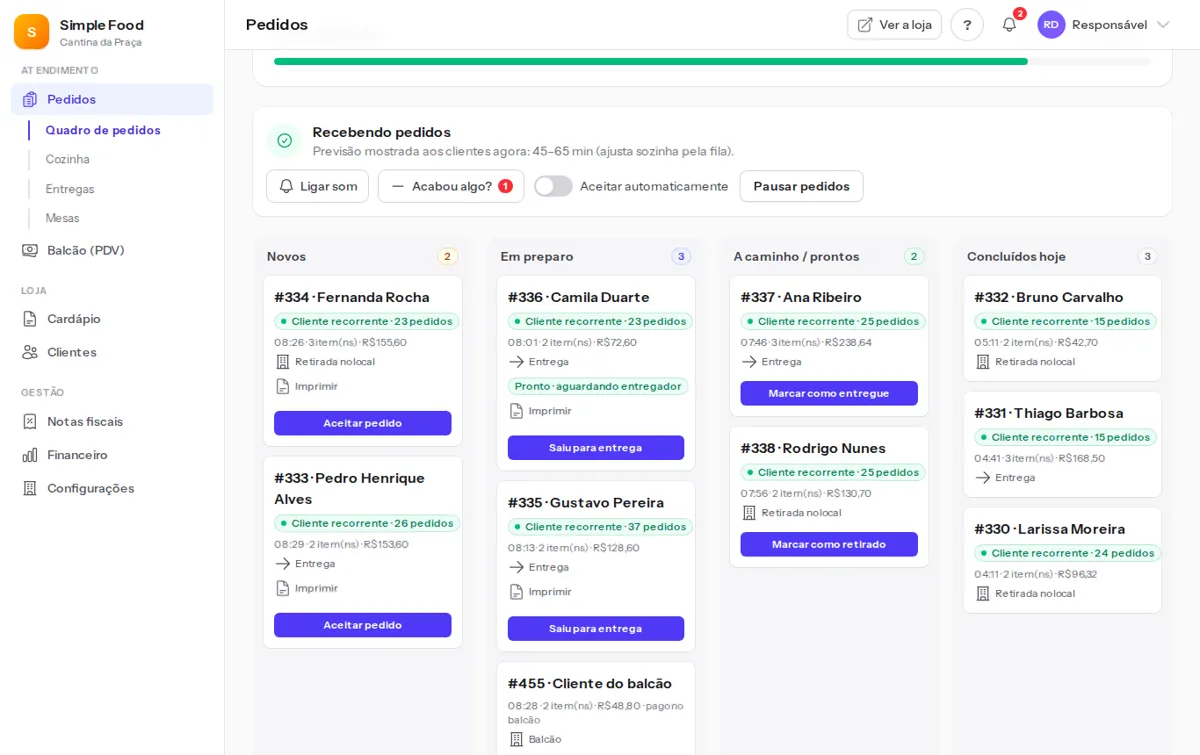
Os pedidos chegam no Quadro de pedidos e andam da esquerda para a direita: Novos → Em preparo → A caminho/Prontos → Concluídos.
Antes de começar o dia
- Confira se a loja está Recebendo pedidos (ou use Abrir para pedidos).
- Toque em Ligar som: a cada pedido novo toca um aviso e o título da aba pisca. O navegador pede para ligar a cada vez que a tela abre.
- Quer receber "Pedido novo" no celular? No seu menu (canto de cima), toque em Avisos neste celular (no computador, Avisos neste computador) → Ativar avisos.
Atender
- Pedido novo: confira e toque em Aceitar pedido (ou ligue Aceitar automaticamente).
- Imprimir: via da cozinha ou via completa, na impressora térmica (80 ou 58 mm).
- Avance o pedido conforme fica pronto: saiu para entrega ou pronto para retirada.
- Precisa cancelar? Informe o motivo — o cliente é avisado.
Conversa com o cliente
Abra o pedido para ver a conversa. Use as mensagens prontas para responder rápido ("Seu pedido saiu!"). O cliente acompanha tudo pela página do pedido.
Pedidos antigos
O quadro mostra só os pedidos de hoje. Para os anteriores, use Pedidos → Todos os pedidos: busque pelo número, nome ou telefone e filtre por situação, canal e período.
Corrigir ou anular um pedido
Quem tem a permissão Anular e editar pedidos (o Gerente tem) vê, na página do pedido:
- Editar (no quadro dos itens): mude quantidade e preço (quantidade 0 tira o item), acrescente um item avulso, ajuste a taxa de entrega e o desconto. Diga o motivo e salve.
- Anular pedido (pedido já concluído): para lançamento errado ou venda que não aconteceu. O pedido sai do financeiro, mas continua na lista como Anulado. Você escolhe se os itens voltam ao estoque.
Tudo fica no Histórico do pedido: quem mudou, quando, o motivo e o valor de antes e de depois. Pedido com nota fiscal emitida não muda de valor — anule e lance de novo.
Dica: precisou de um respiro? Pausar pedidos deixa o cardápio visível, mas sem receber pedidos.