No topo de Pedidos aparece o assistente Abrir minha loja: uma lista com o que falta, que se marca sozinha conforme você faz. Este guia segue a mesma ordem.
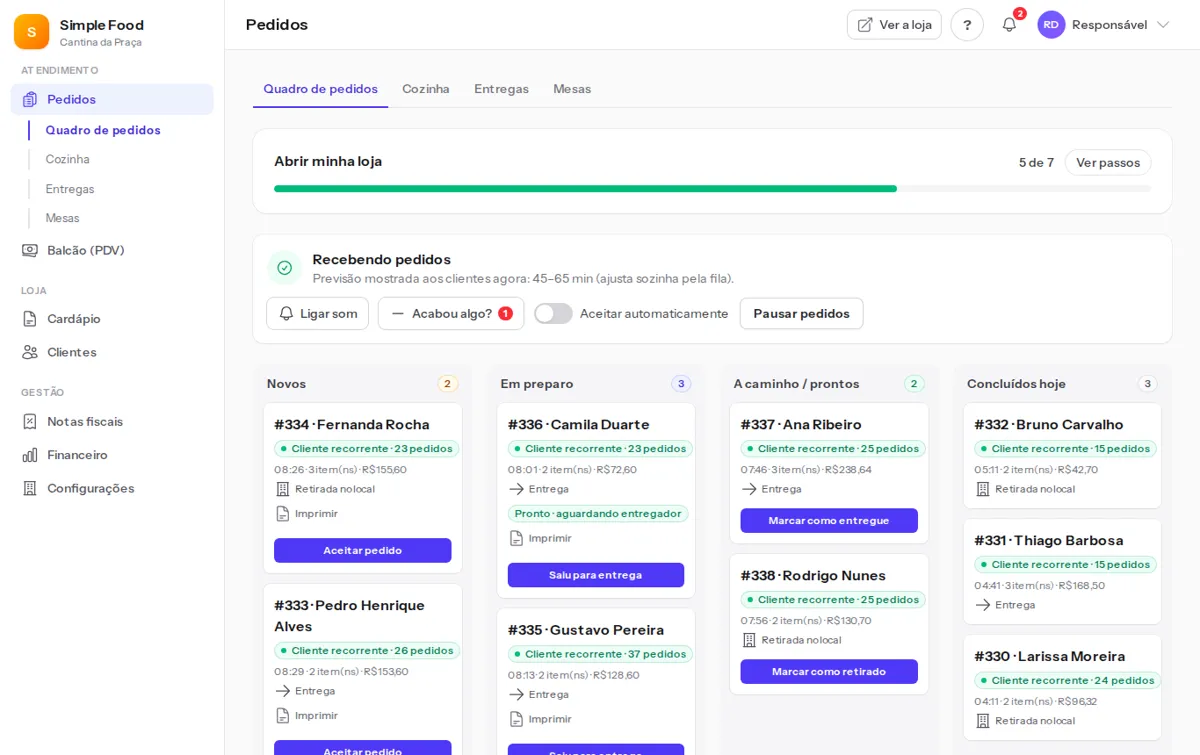
1. Logo, WhatsApp e endereço
Em Configurações → Loja: envie a logo, informe o WhatsApp da loja e o endereço. A logo aparece na loja, no app instalado e no cartaz.
Se a sua logo for comprida (com o nome escrito), ela fica pequena demais na aba do navegador. Em Ícone da aba e do app você pode enviar uma imagem quadrada só para isso, como o símbolo da loja. Sem ela, usamos a logo. Para voltar a usar a logo, toque em Usar a logo.
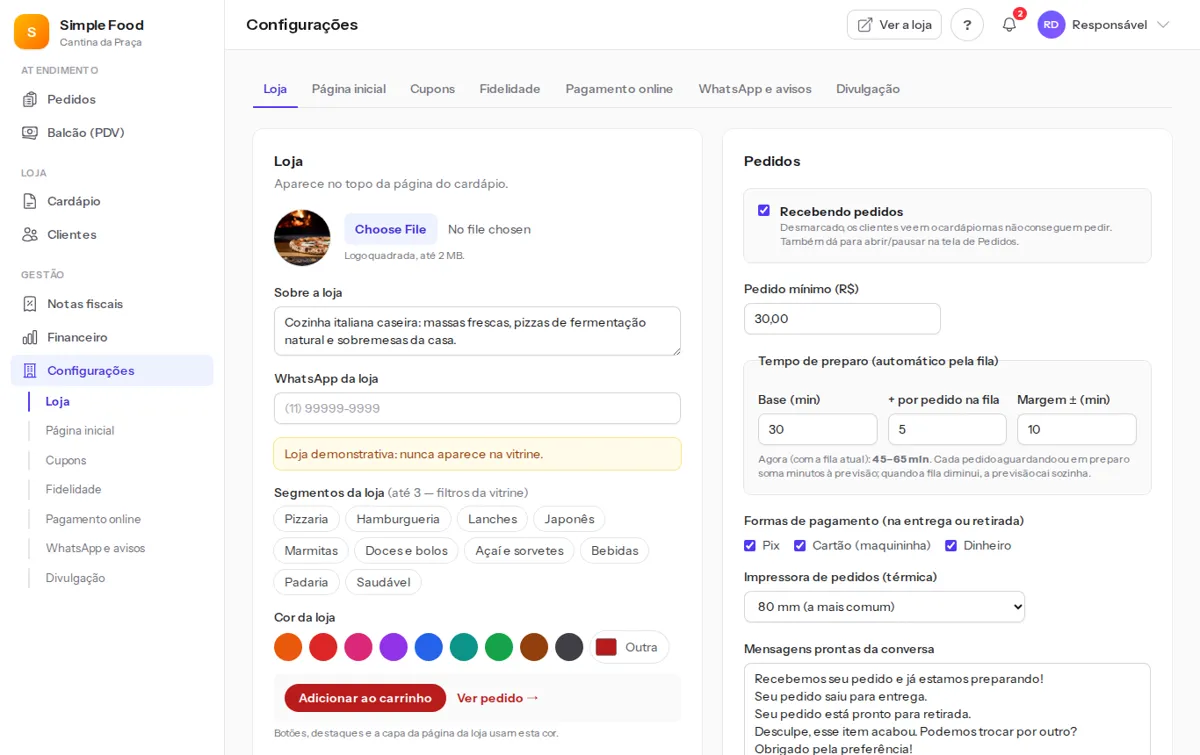
2. Horário de funcionamento
Ainda em Loja, marque os dias e horários. Com abrir e fechar automático, a loja abre e fecha sozinha. Ajuste também o tempo de preparo: a previsão mostrada ao cliente se ajusta pela fila.
3. Entrega ou retirada
Escolha retirada, entrega ou as duas. A taxa de entrega pode ser por bairro, fixa, grátis (ou grátis acima de um valor) ou por distância (módulo à parte, com mapa).
4. Cardápio
Cadastre os itens em Cardápio (veja o guia Montar o cardápio) — um por vez ou todos pela planilha.
5. Cor e página inicial
Em Configurações → Página inicial, escolha o tema, as cores e os blocos da página que o cliente vê primeiro.
6. Divulgar
Em Configurações → Divulgação estão o link, o QR code, o cartaz para imprimir e textos prontos.
Dica: toque em Ver a loja, no alto do painel, para ver tudo como o cliente vê.