O cardápio fica em Cardápio, com as abas Itens, Adicionais, Sugestões no carrinho e Planilha.
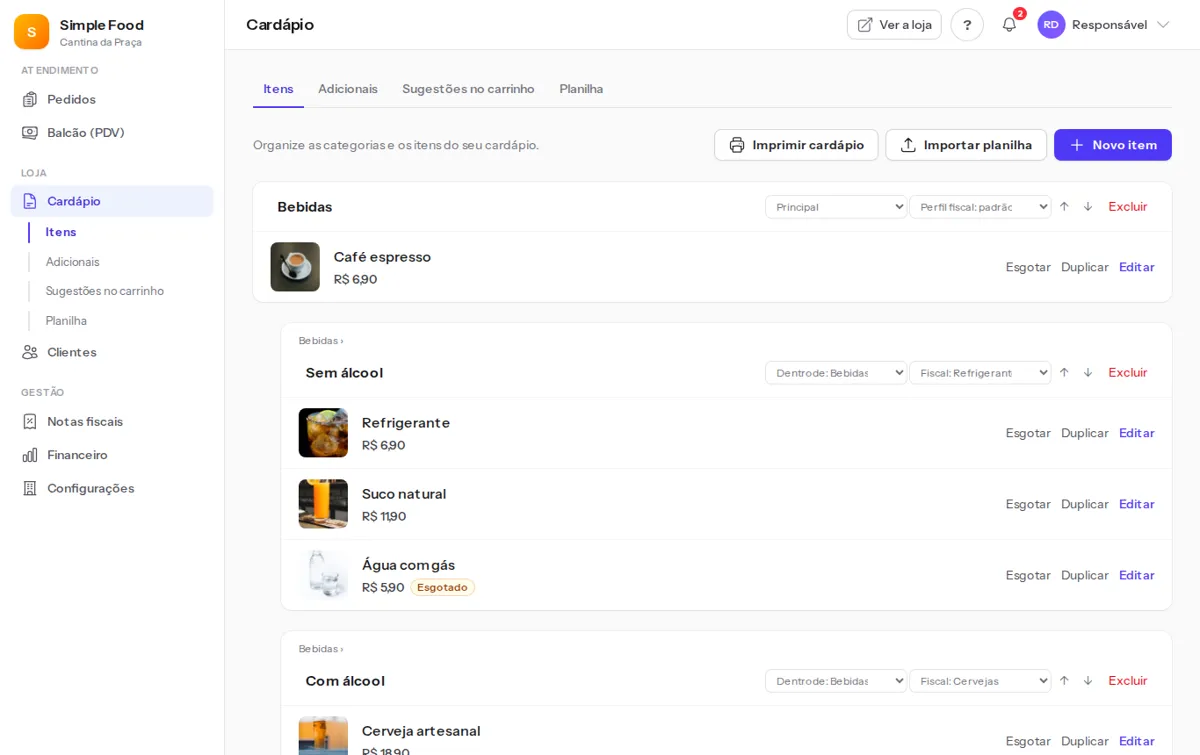
Categorias
Crie as categorias (Pizzas, Bebidas…) no fim da página de itens. A ordem das categorias é a ordem na loja.
Subcategorias (até 4 níveis, ex.: Bebidas › Com álcool › Cervejas): ao criar, escolha Dentro de; para mudar depois, use o seletor Dentro de no topo de cada categoria. Na loja, a barra mostra só as categorias principais e as subcategorias aparecem como títulos dentro delas. Para excluir uma categoria, mova ou exclua antes as subcategorias dela.
Itens
- Toque em Novo item.
- Preencha nome, descrição, preço e a foto (ela é reduzida automaticamente).
- Ligue adicionais (grupos como "Bordas" ou "Molhos") e sabores (ex.: pizza meio a meio).
- Salve. O item aparece na loja na hora.
Item parecido com outro? Use Duplicar e mude só o que precisa.
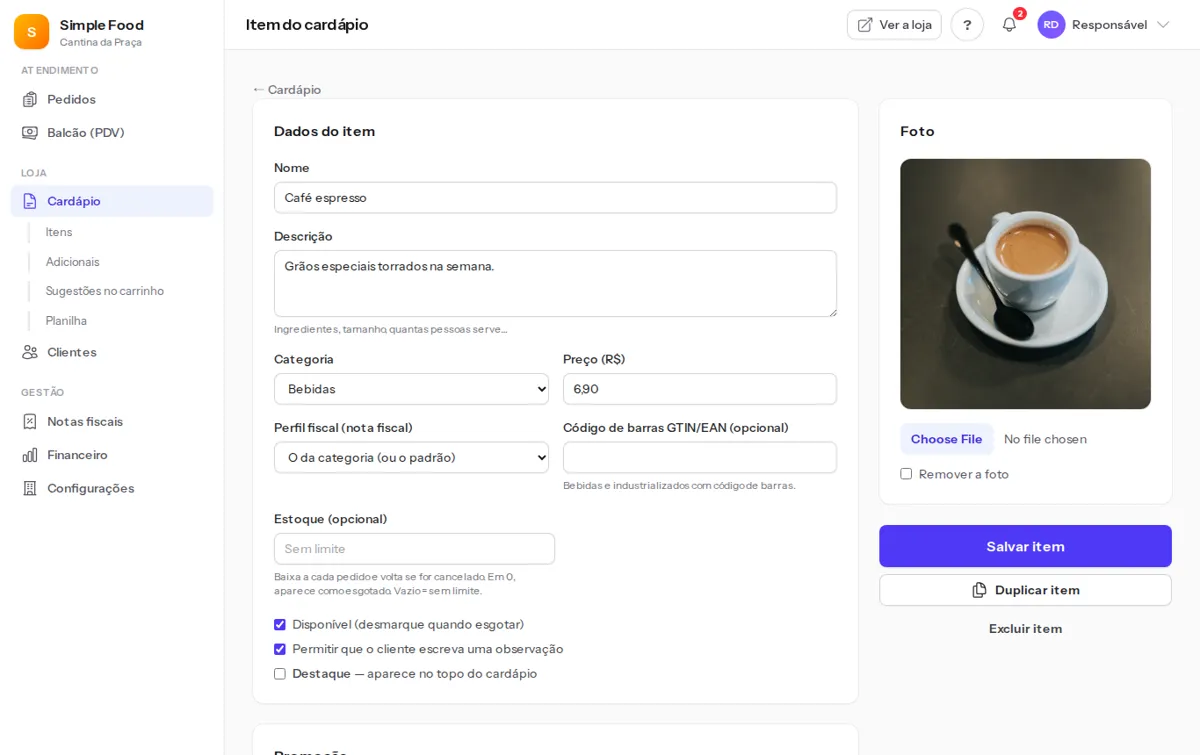
Dica: na primeira vez que você abre a tela, uma apresentação mostra cada parte do cadastro. Para ver de novo, use Rever a apresentação desta tela no seu menu (canto de cima).
Adicionais
Na aba Adicionais, crie grupos com as opções e o preço de cada uma, e defina mínimo e máximo de escolhas (ex.: "escolha até 3").
Cardápio inteiro pela planilha
- Na aba Planilha, baixe o modelo.
- Preencha no Excel ou no Google Planilhas (categoria, item, descrição, preço). Subcategoria com o caminho:
Bebidas > Cervejas. - Importe. As fotos você coloca depois, item por item.
Importante: a planilha só liga itens a grupos de adicionais que já existem. Crie os grupos antes de importar.
Cardápio impresso
Em Cardápio, toque em Imprimir cardápio. Escolha o estilo (Clássico, Moderno ou Lousa), 1 ou 2 colunas, com ou sem fotos e descrições, os sabores com preço, o QR code para pedir pelo celular e quais categorias entram. A folha muda na hora; depois é só Imprimir (ou salvar em PDF).
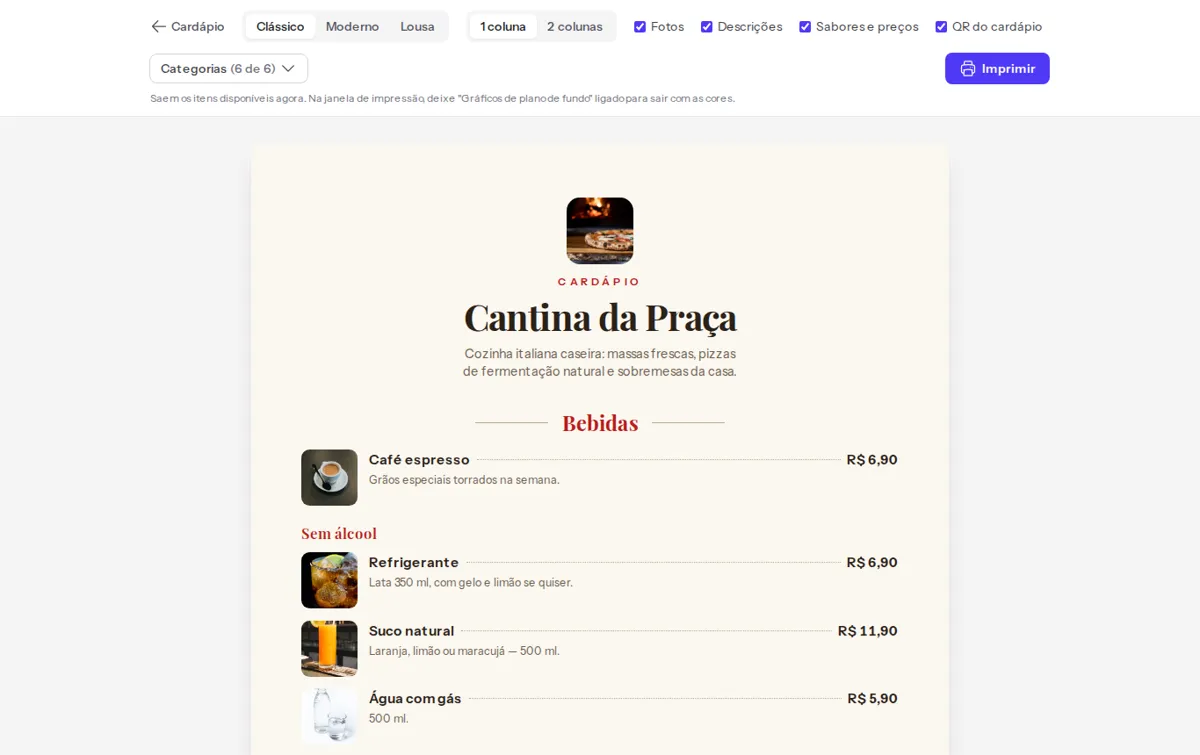
Dica: na janela de impressão, deixe Gráficos de plano de fundo ligado para sair com as cores. Só entram os itens disponíveis agora.
Acabou algo?
No quadro de pedidos, Acabou algo? esgota um item, sabor ou adicional com um toque — ele some da loja até você reativar.