Com o módulo Mesas, o cliente pede pelo celular lendo o QR code da mesa — e a conta fica aberta até fechar.
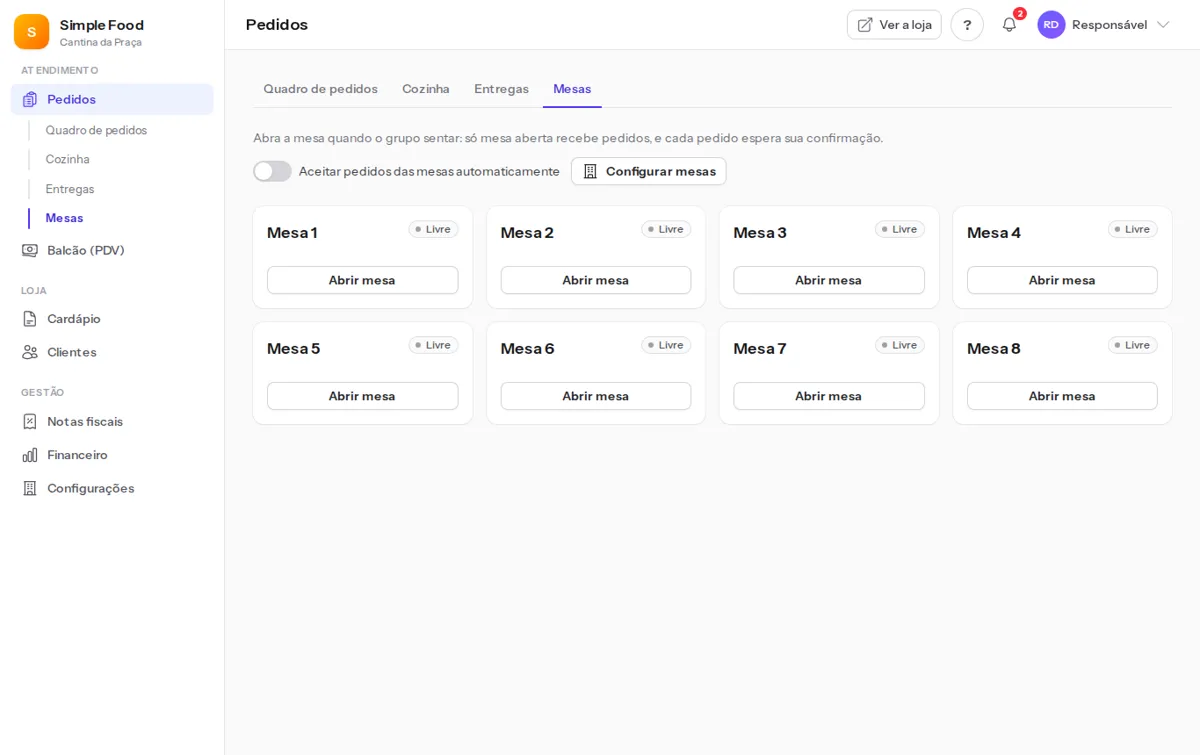
Configurar
- Em Pedidos → Mesas → Configurar, cadastre as mesas e a taxa de serviço (se houver).
- Imprima a folha de QR codes e cole em cada mesa.
- Tablet fixo na mesa: no tablet, abra o endereço da loja com
/tablete digite o código da mesa. O tablet mostra um cardápio próprio, na cor da sua loja, com as categorias (e subcategorias) na lateral e, deitado, o pedido sempre à vista. No primeiro item ele pergunta quem está pedindo, para dividir a conta. Ele fica conectado mesmo depois de horas parado; para desconectar, clique em Trocar código.
No dia a dia
- Abra a mesa quando o grupo sentar — ou use Abrir todas no começo do expediente. Prefere não abrir e fechar toda hora? Ligue Manter as mesas sempre abertas: a mesa que você abriu, ao fechar a conta, já abre de novo para os próximos (as livres continuam livres). Mesa fechada mostra no QR e no tablet o aviso "chame o garçom".
- O cliente lê o QR, entra (login obrigatório — ao tocar num item o cardápio explica e leva para entrar ou criar a conta, voltando já na mesa) e faz o pedido — ou pede direto pelo tablet da mesa, sem login.
- O garçom confirma o pedido na mesa — só então ele vai para a cozinha. No tablet (e no celular de quem está na mesa) aparece o aviso "Pedido confirmado".
- A conta mostra quanto cada pessoa pediu: marque quem já pagou. Com o módulo Nota fiscal, aparece Emitir NFC-e na linha de quem pagou (CPF opcional): uma nota por pessoa, só com os itens dela e sem a taxa de serviço. A taxa de serviço é opcional: desmarque Cobrar serviço para quem não quiser pagar (ou Tirar a taxa de todos) — essa taxa não entra no financeiro. Item acrescentado ao editar um pedido da mesa pergunta Para quem?. Se aparecer Itens sem pessoa na conta, passe para alguém antes de fechar.
- No fim, feche a mesa — pelo botão Fechar na lista de mesas ou dentro dela. Se ninguém pediu nada, "Pedir a conta" só encerra a mesa.