Os produtos ficam em Produtos, com as abas Cadastro rápido, Estoque, Categorias, Características e Planilha.
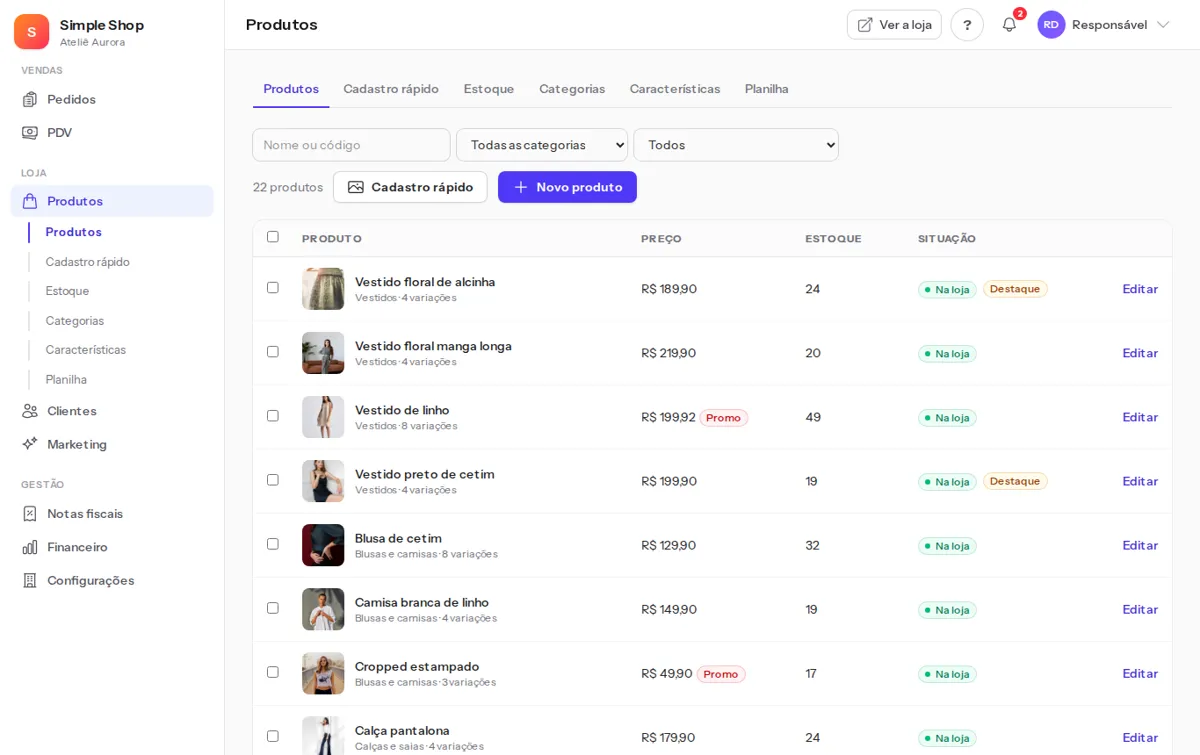
Produto completo
- Toque em Novo produto.
- Nome, descrição, fotos (reduzidas automaticamente), preço e preço promocional.
- Variações (tamanho, cor…), cada uma com o próprio estoque.
- Peso e medidas para o cálculo do frete (sem eles, vale a embalagem padrão da loja).
- Opcional: preço de atacado, lançamento agendado, peça única (brechó) e Combina com (produtos sugeridos juntos).
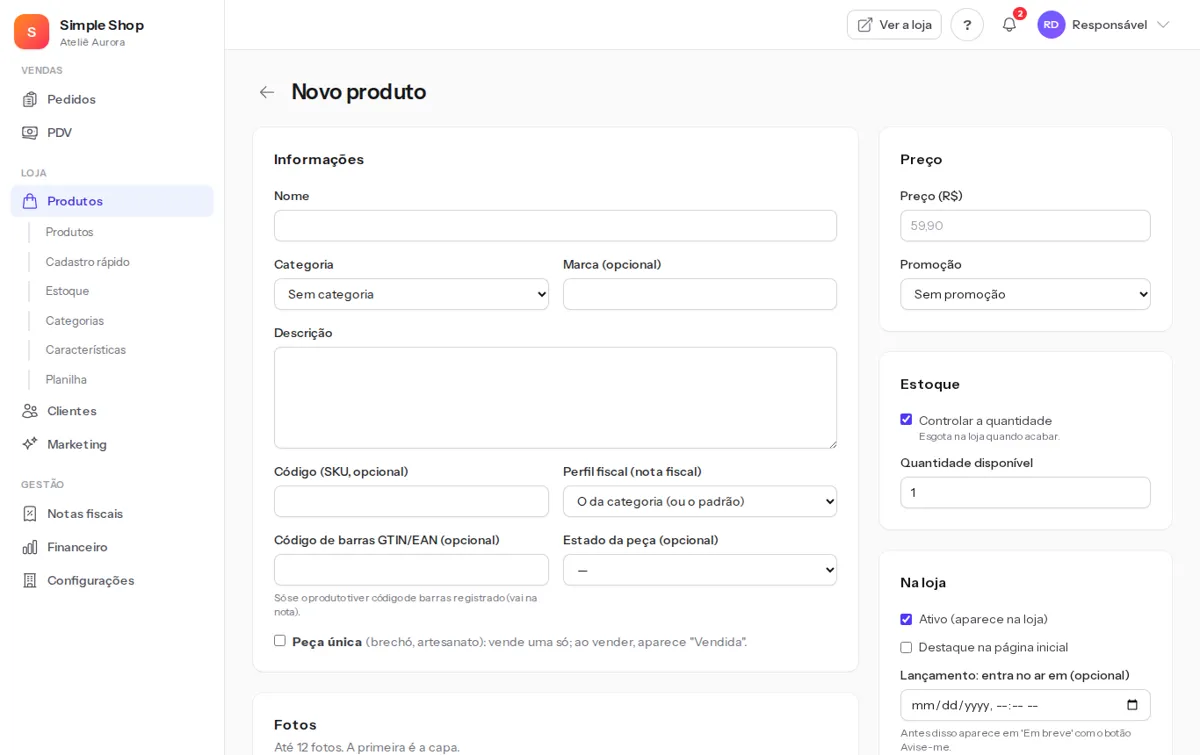
Dica: na primeira vez que você abre a tela, uma apresentação mostra cada parte do cadastro. Para ver de novo, use Rever a apresentação desta tela no seu menu (canto de cima).
Cadastro rápido pelo celular
Em Cadastro rápido: tire a foto, coloque nome e preço e pronto — ótimo para brechó e peças únicas. Complete o resto depois, se quiser.
Categorias e subcategorias
Em Categorias, crie as categorias e, se quiser, subcategorias (até 4 níveis, ex.: Semijoias › Brincos): escolha Dentro de ao criar ou mude depois no seletor de cada uma. Na loja, a barra mostra as principais e a página de uma categoria mostra também os produtos das subcategorias, com atalhos para elas.
Planilha
Em Planilha, baixe o modelo, preencha e importe vários produtos de uma vez (subcategoria com o caminho: Vestidos > Longos).
Estoque e etiquetas
- Estoque mostra o histórico de entradas e saídas, com quem fez.
- Filtre por Esgotados ou Estoque baixo para repor a tempo.
- Selecione produtos e toque em Imprimir etiquetas: etiquetas de preço com QR code (folha A4 ou impressora térmica). Produto com tamanhos/cores sai com uma etiqueta por variação, cada uma com o seu QR: no PDV a câmera já adiciona o tamanho certo, e a cliente que lê com o celular abre o produto com aquela variação escolhida.