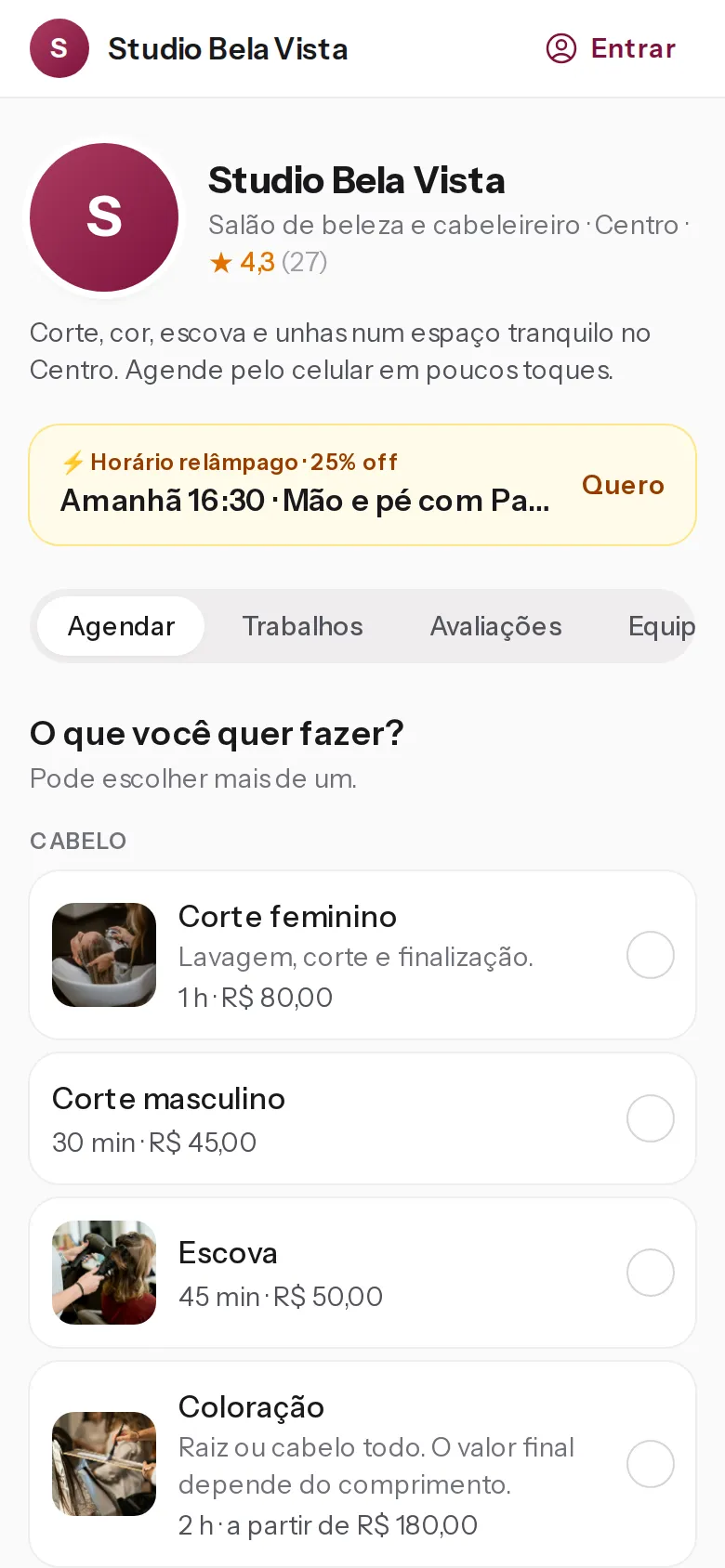
O cliente abre o link da sua página (ou o QR do cartaz) e escolhe serviço → profissional (ou “Sem preferência”) → dia e horário → confirmar. Os próximos horários livres aparecem em destaque.
Não quer que o cliente escolha quem atende? Em Horários e regras → Quem atende o cliente da página, marque O negócio distribui (rodízio): a página pula a escolha do profissional e cada agendamento vai para quem está livre naquele horário e está há mais tempo sem receber um (quem só trabalha à tarde entra no rodízio só à tarde). O cliente vê o nome na confirmação.
Sem senha
Na primeira vez, a pessoa informa nome, celular e e-mail e digita um código que mandamos (por e-mail ou pelo WhatsApp do negócio, se ligado). Quem já agendou confirma com um toque. A senha é opcional.
Depois de agendar
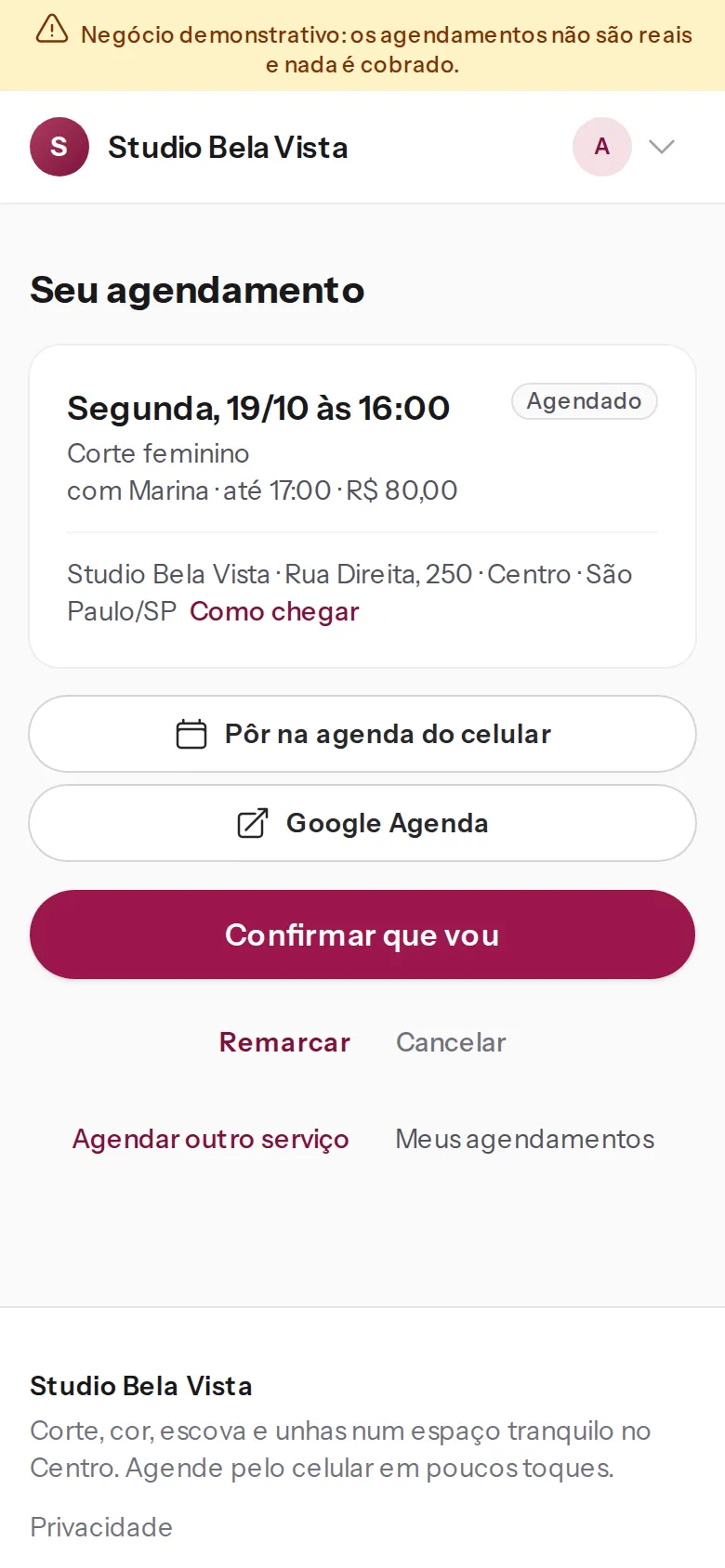
A pessoa recebe a confirmação e um link do agendamento, onde pode pôr na agenda do celular, confirmar presença, remarcar ou cancelar — até o prazo que você definiu em Horários e regras. Na véspera e 2 horas antes, ela recebe um lembrete.
Outras coisas que a página faz
- Dia lotado? “Me avise se vagar”: se alguém cancelar, a pessoa recebe o aviso.
- Agendar de novo o último atendimento com um toque, para outra pessoa (filho, mãe) e com observação.
- Cupom ao confirmar (o desconto entra na comanda).
- Abas Trabalhos (sua galeria), Avaliações e Equipe.